
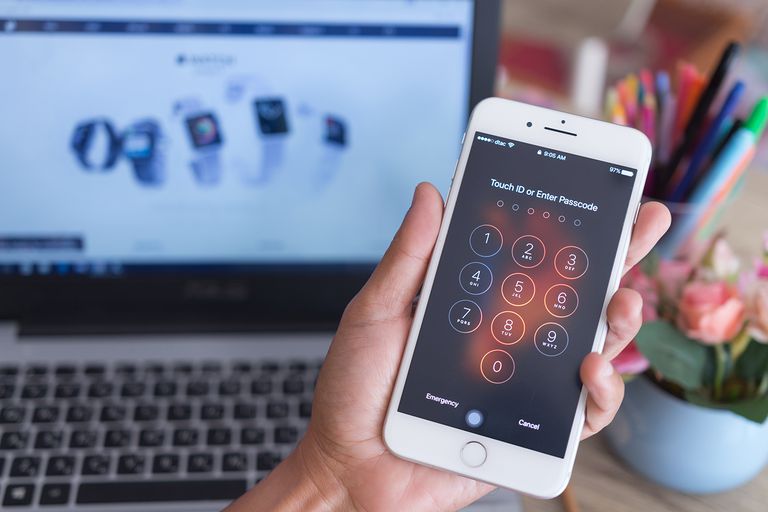
Zapomenutý číselný kód na odemykací obrazovce a co s tím?
Vyberte způsob, jakým chcete zařízení vymazat
Pokud jste si před zapomenutím číselného kódu nevytvořili zálohu dat, bohužel neexistuje žádný způsob, jak data ze zařízení zachránit. Prevenci ale zvládnete i bez oprava iPhone. Zařízení musíte vymazat a tím dojde ke ztrátě všech dat a nastavení. Je proto vhodné veškerá data z iPhonu pravidelně zálohovat. Vyberte způsob, jakým chcete zařízení vymazat a tím vypnout přístupový kód:
- odblokovat pomocí iTunes,
- odblokovat pomocí iCloud,
- odblokovat pomocí režimu zotavení.
Jak odblokovat iPhone pomocí iTunes
- Připojte iPhone k počítači, se kterým je synchronizovaný.
- Počkejte, než se iPhone s iTunes synchronizují a vytvoří zálohu.
- Jakmile synchronizace i zálohování skončí, klikněte na Obnovit.
- Až se při úvodním nastavení iPhonu dostanete na obrazovku nastavení, klepněte na Obnovit ze zálohy iTunes.
- Vyberte zařízení v iTunes. Podle data a velikosti vyberte nejvhodnější zálohu.
Jak odblokovat iPhone pomocí iCloud
- Na jiném zařízení přejděte k přihlášení na iCloud.
- Po vyzvání se přihlaste pod svým Apple ID.
- V horní části okna klikněte na Všechna zařízení.
- Vyberte iPhone, který chcete vymazat.
- Kliknutím na Smazat vymažete data a kód iPhonu
- Nyní můžete iPhone nastavit jako nový nebo ho obnovit.
Jak odblokovat iPhone pomocí režimu zotavení
- Připojte iOS zařízení k počítači a otevřete iTunes. V případě, že počítač nemáte, navštivte autorizovaný servis iPhone.
- Po připojení zařízení ho vynuceně restartujte:
- iPhone 8 nebo iPhone X a novější – stiskněte a rychle uvolněte tlačítko zesílení hlasitosti. Potom stiskněte a rychle uvolněte tlačítko zeslabení hlasitosti. Nakonec podržte boční tlačítko, dokud se neobjeví obrazovka zotavovacího režimu.
- iPhone 7 nebo iPhone 7 Plus – podržte boční tlačítko spolu s tlačítkem zeslabení hlasitosti. Držte je stisknutá, dokud se neobjeví obrazovka zotavovacího režimu.
- iPhone 6s a starší, iPad nebo iPod touch – podržte tlačítko plochy spolu s vrchním (nebo bočním) tlačítkem. Držte je stisknutá, dokud se neobjeví obrazovka zotavovacího režimu.
- Až dostanete na výběr, jestli chcete zařízení obnovit nebo aktualizovat, zvolte Obnovit. iTunes stáhne software pro vaše zařízení. Jestliže tato akce potrvá déle jak 15 minut, zařízení ukončí režim zotavení a vy budete muset opět opakovat kroky 2 a 3.
- Po ukončení procesu můžete zařízení nastavit a začít ho opět používat.

Už 3x jsem měl telefon v opravě a vždy maxi spokojenost.

ochota, znalost a praxe - to je základem dobrého servisu.

Výborná komunikace a profesionální přístup. Doporučuji.
Výborná komunikace a profesionální přístup. Doporučuji.

Velice vstřícné jednání, schopnost navrhnout konstruktivního řešení. Vřele doporučuji.
Už 3x jsem měl telefon v opravě a vždy maxi spokojenost.
Velice vstřícné jednání, schopnost navrhnout konstruktivního řešení. Vřele doporučuji.

Velmi solidni jednani, vstricny pristup, velka ochota. Vymena baterie Macbook 13” early 2015 za 4000 Kc (jinde bezne 8k+ z duvodu vymeny celeho šasi). Doporucuji.
Výborná komunikace a profesionální přístup. Doporučuji.
Výborná komunikace a profesionální přístup. Doporučuji.
ochota, znalost a praxe - to je základem dobrého servisu
Velice vstřícné jednání, schopnost navrhnout konstruktivního řešení. Vřele doporučuji.

Jednatel společnosti

BusineMarketing a podpora